
BitTV for PC memberi pengguna cara lain untuk menikmati tayangan streaming pada layar yang lebih besar. Pengguna Windows dapat menjalankan aplikasi Android melalui emulator yang sesuai. Cara ini berguna jika Anda ingin menonton live TV, olahraga, film, atau konten lain dari komputer.
Pengalaman menonton di PC juga terasa lebih nyaman pada layar besar. Anda dapat memakai keyboard dan mouse untuk mengatur aplikasi. Namun, hasilnya tetap bergantung pada emulator, spesifikasi komputer, dan koneksi internet.
Apa Itu BitTV for PC?
BitTV for PC merujuk pada penggunaan aplikasi streaming tersebut melalui komputer. Saat ini, pengalaman PC dapat bergantung pada metode yang tersedia untuk menjalankan aplikasi Android di desktop.
Pada Windows, emulator Android menjadi salah satu pilihan. Emulator membuat lingkungan Android di dalam komputer. Setelah itu, pengguna dapat memasang file APK yang kompatibel dan membuka aplikasi dari emulator.
Jika Anda belum memiliki file yang sesuai, lihat halaman BitTV APK untuk informasi tentang file, versi, dan proses instalasi.
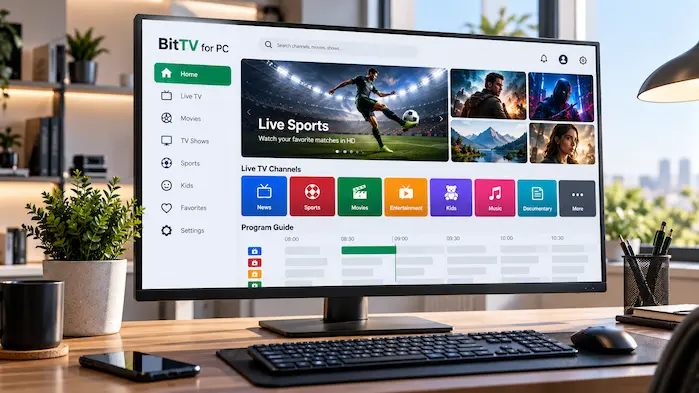
Fitur yang Bisa Digunakan di PC
Penggunaan pada komputer dapat memberikan akses ke berbagai fitur yang tersedia pada versi aplikasi yang kompatibel. Beberapa fitur dapat berbeda berdasarkan versi dan perangkat.
Live TV
Pengguna dapat menonton channel secara langsung ketika channel tersebut tersedia. Layar komputer juga membuat tayangan lebih mudah dilihat dibandingkan layar ponsel.
Video on Demand
Konten VOD memungkinkan pengguna memilih tayangan yang tersedia tanpa harus menunggu jadwal siaran langsung.
EPG
EPG membantu pengguna melihat jadwal program. Fitur ini berguna ketika Anda ingin mengetahui tayangan yang sedang atau akan tersedia.
Catch-up TV
Versi yang mendukung Catch-up TV dapat memberikan akses ke program yang sudah tayang. Ketersediaan konten bergantung pada layanan dan channel.
DVR
DVR dapat digunakan untuk merekam program pada versi yang mendukung fitur tersebut. Kapasitas penyimpanan dan dukungan fitur dapat berbeda pada setiap perangkat.
Picture-in-Picture
Picture-in-Picture dapat membuat video tetap tampil dalam jendela kecil saat Anda melakukan aktivitas lain. Namun, dukungan fitur ini bergantung pada aplikasi dan emulator.
Chromecast
Selain itu, pada konfigurasi yang mendukungnya, Chromecast dapat membantu mengirim tayangan ke perangkat layar lain yang kompatibel.
Cara Menjalankan BitTV di PC
Windows tidak selalu menjalankan file APK secara langsung. Karena itu, Anda dapat menggunakan emulator Android yang sesuai.
Berikut langkah umumnya:
Gunakan emulator yang masih mendapat pembaruan. Periksa juga kebutuhan RAM, penyimpanan, dan sistem operasi sebelum memasangnya.
BitTV for Windows
Pada komputer Windows, emulator Android dapat menjadi metode untuk menjalankan aplikasi Android. Cara ini tidak sama dengan memasang aplikasi Windows biasa.
Performa akan bergantung pada spesifikasi komputer. CPU, RAM, penyimpanan, dan GPU dapat memengaruhi kelancaran emulator. Koneksi internet juga berpengaruh saat memutar video secara online.
Komputer dengan spesifikasi lebih rendah mungkin membutuhkan pengaturan emulator yang lebih ringan. Selain itu, tutup aplikasi yang tidak diperlukan jika aplikasi lain menggunakan terlalu banyak RAM.
BitTV for Mac
Pengguna Mac perlu memeriksa kompatibilitas emulator dengan versi macOS dan jenis prosesor yang mereka gunakan. Mac dengan Apple Silicon dapat memiliki kebutuhan berbeda dari Mac berbasis Intel.
Sebelum memasang emulator, periksa dukungan untuk perangkat Anda. Jangan memasang aplikasi atau emulator yang tidak mendukung arsitektur komputer.
Jika metode Android tidak cocok, penggunaan versi web yang kompatibel dapat menjadi alternatif. Namun, layanan yang Anda gunakan tetap menentukan ketersediaan akses.
Persyaratan untuk Menonton di PC
Kebutuhan perangkat dapat berbeda berdasarkan emulator dan versi aplikasi. Namun, Anda perlu memeriksa beberapa hal penting sebelum instalasi.
| Kebutuhan | Yang Perlu Diperhatikan |
| Sistem operasi | Windows atau macOS yang didukung emulator |
| RAM | Semakin besar RAM, semakin nyaman penggunaan emulator |
| Penyimpanan | Ruang kosong untuk emulator dan aplikasi |
| Prosesor | CPU yang mendukung emulator |
| Internet | Koneksi stabil untuk streaming |
| Emulator | Harus kompatibel dengan sistem komputer |
Untuk streaming, koneksi stabil lebih penting daripada sekadar kecepatan tinggi. Karena itu, jaringan yang tidak stabil dapat menyebabkan buffering dan video terputus.
Apakah Bisa Menonton Live Football di PC?
Ya, Anda dapat menggunakan komputer untuk menonton tayangan olahraga jika channel atau konten pertandingan tersedia. Layar PC juga cocok untuk menonton pertandingan dalam waktu lama.
Kualitas video bergantung pada sumber streaming, versi aplikasi, koneksi internet, dan kemampuan perangkat. Selain itu, beberapa konten dapat menawarkan kualitas tinggi jika sumbernya mendukung.
Kualitas Video dan Audio
Kualitas pemutaran dapat berbeda berdasarkan konten dan sumber streaming. Beberapa konten dapat mendukung resolusi tinggi, termasuk 4K pada kondisi yang sesuai. Dukungan audio juga dapat berbeda. Konten tertentu dapat menyediakan Stereo, Dolby Digital 5.1, atau Dolby Atmos jika sumber dan perangkat mendukung format tersebut.
Monitor, speaker, headset, dan pengaturan emulator juga dapat memengaruhi hasil akhir. Jadi, spesifikasi komputer bukan satu-satunya faktor yang menentukan kualitas tontonan.
Cara Membuat Streaming Lebih Lancar
Beberapa langkah sederhana dapat membantu mengurangi gangguan saat menonton. Gunakan koneksi internet yang stabil. Tutup aplikasi yang memakai banyak bandwidth. Anda juga dapat menutup program yang tidak diperlukan agar emulator memiliki lebih banyak sumber daya.
Jika video terus buffering, coba turunkan kualitas video. Restart emulator jika aplikasi mulai lambat. Pastikan juga emulator dan aplikasi menggunakan versi yang kompatibel.
Masalah Umum Saat Menggunakan di PC
Beberapa masalah dapat muncul saat menjalankan aplikasi Android melalui emulator.
APK Tidak Bisa Dipasang
Masalah ini dapat terjadi karena APK tidak kompatibel dengan emulator. Versi Android virtual yang Anda gunakan juga dapat menyebabkan masalah. Periksa kembali file dan kompatibilitas emulator. Jangan memaksa instalasi jika arsitektur aplikasi tidak sesuai.
Aplikasi Tidak Bisa Dibuka
Emulator mungkin kekurangan sumber daya. Versi Android virtual juga bisa tidak cocok dengan aplikasi. Coba restart emulator terlebih dahulu. Jika masalah tetap muncul, periksa versi emulator dan aplikasi.
Video Buffering
Buffering sering berkaitan dengan koneksi internet. Beban emulator juga dapat memengaruhi pemutaran. Coba gunakan jaringan yang lebih stabil. Anda juga dapat mengurangi kualitas video jika opsi tersebut tersedia.
Layar Terasa Lambat
Emulator membutuhkan sumber daya komputer. RAM yang terbatas dapat membuat sistem terasa lambat. Tutup aplikasi lain sebelum menjalankan emulator. Anda juga dapat mengurangi pengaturan grafis emulator jika tersedia.
Apakah Aman Menggunakan APK di PC?
Sebelum memasang file APK, periksa sumber file dan informasi versinya. Hindari file yang tidak jelas asalnya.
APK pihak ketiga juga dapat memiliki perubahan yang tidak terdapat pada versi lain. Karena itu, pengguna sebaiknya memeriksa izin aplikasi dan menggunakan perangkat lunak keamanan yang tersedia pada komputer. Jangan memasukkan data pribadi ke dalam aplikasi jika Anda tidak mempercayai sumbernya.
BitTV APK atau Versi PC?
File APK dirancang untuk lingkungan Android. Oleh karena itu, PC membutuhkan metode tambahan seperti emulator untuk menjalankan file tersebut.
Jika Anda lebih sering menggunakan ponsel, Android dapat menjadi pilihan yang lebih sederhana. Sebaliknya, PC lebih cocok bagi pengguna yang menginginkan layar lebih besar dan ingin memakai keyboard serta mouse.
Pilihan perangkat juga bergantung pada kebutuhan dan kompatibilitas masing-masing pengguna.
Tips Sebelum Menggunakan di PC
Periksa beberapa hal berikut sebelum memulai:
Langkah sederhana ini dapat membantu mengurangi masalah saat instalasi dan streaming.
FAQ
Apakah pengguna dapat menggunakan BitTV di PC?
Aplikasi Android dapat dijalankan melalui emulator yang kompatibel. Hasilnya bergantung pada emulator dan perangkat komputer.
Bagaimana cara memasang APK di PC?
Pasang emulator Android yang sesuai, lalu impor file APK ke dalam emulator. Setelah instalasi selesai, buka aplikasi melalui menu emulator.
Apakah pengguna dapat menggunakan BitTV di Windows?
Pengguna dapat menjalankan aplikasi tersebut di Windows melalui emulator Android yang mendukungnya. Periksa kompatibilitas sebelum instalasi.
Apakah pengguna dapat menggunakan BitTV di Mac?
Pengguna Mac dapat memeriksa emulator Android yang mendukung versi macOS dan prosesor mereka. Dukungan dapat berbeda antara perangkat Intel dan Apple Silicon.
Kenapa video buffering di PC?
Buffering dapat terjadi karena koneksi internet tidak stabil atau emulator kekurangan sumber daya. Menutup aplikasi lain dan menurunkan kualitas video dapat membantu.
Apakah APK bisa langsung dibuka di Windows?
File APK tidak mendukung penggunaan langsung seperti aplikasi Windows biasa. Emulator Android menyediakan lingkungan yang diperlukan untuk menjalankan file tersebut.
Kesimpulan
BitTV for PC dapat membantu Anda menikmati konten streaming di layar komputer melalui metode yang kompatibel. Selain itu, emulator Android menjadi salah satu cara untuk menjalankan aplikasi Android pada desktop.
Pengalaman menonton bergantung pada emulator, spesifikasi komputer, koneksi internet, serta versi aplikasi. Periksa kompatibilitas sebelum instalasi dan gunakan file dari sumber yang tepercaya.